
Smart IPTV s’impose aujourd’hui comme l’une des solutions les plus accessibles pour transformer votre téléviseur ordinaire en centre de divertissement complet. Vous cherchez à accéder à des milliers de chaînes et contenus à la demande sans matériel supplémentaire coûteux? Cette application est certainement la réponse .
En effet, malgré sa puissance, Smart IPTV reste étonnamment simple à configurer. Contrairement à d’autres solutions complexes, son installation ne prend que 15 minutes, même pour les débutants. Par ailleurs, sa compatibilité avec de nombreux appareils (téléviseurs connectés, Amazon Fire Stick, Android TV) en fait un choix particulièrement polyvalent.
Dans ce guide complet, vous découvrirez étape par étape comment installer et configurer Smart IPTV sur votre appareil. De l’activation initiale à l’ajout de playlists personnalisées, nous avons rassemblé toutes les informations essentielles pour vous permettre de profiter rapidement de cette technologie de streaming. Suivez simplement nos instructions, et vous serez prêt à explorer un monde de contenus illimités en un temps record.
Présentation de Smart IPTV
Dans l’univers des applications de streaming, Smart IPTV (ou SIPTV) se distingue par sa simplicité et son efficacité. Découvrons ensemble les caractéristiques qui font de cette application un choix privilégié pour de nombreux utilisateurs.
Qu’est-ce que Smart IPTV ?
Smart IPTV est une application légère qui fonctionne comme un lecteur IPTV permettant aux utilisateurs de charger leurs propres playlists externes. Important à noter : l’application elle-même ne fournit aucune chaîne ni contenu préinstallé. Elle sert uniquement d’interface pour visualiser vos flux IPTV personnels .
Contrairement à d’autres applications surchargées, Smart IPTV est spécifiquement conçue pour une seule mission : diffuser efficacement vos contenus. L’application prend en charge les formats de playlist M3U et Xtream Codes, permettant ainsi d’accéder à la télévision en direct, aux vidéos à la demande (VOD) et aux contenus en différé selon les options offertes par votre fournisseur .
Son fonctionnement repose sur un système d’activation par adresse MAC. Cette méthode d’identification unique de votre appareil permet une expérience personnalisée et stable. Une fois votre playlist téléchargée via le portail officiel siptv.app, tout votre contenu devient accessible en quelques minutes.
Sur quels appareils fonctionne-t-il ?
Smart IPTV brille par sa polyvalence et sa compatibilité avec de nombreuses plateformes :
- Téléviseurs intelligents (Samsung, LG)
- Appareils Android TV et Google TV
- Amazon Fire Stick et Fire TV
- Boîtiers MAG
- Smartphones et tablettes
Cette compatibilité étendue explique pourquoi Smart IPTV s’est imposé comme une solution privilégiée pour accéder aux services IPTV sur pratiquement n’importe quel écran. En outre, sur les appareils Android 10/11/12, assurez-vous de sélectionner « Utiliser l’adresse MAC de l’appareil » plutôt que « Utiliser une adresse MAC aléatoire » dans les paramètres Wi-Fi pour éviter d’obtenir une nouvelle adresse MAC à chaque reconnexion .
Pourquoi choisir cette application ?
Smart IPTV présente plusieurs avantages notables qui expliquent sa popularité croissante auprès des utilisateurs :
Tout d’abord, son interface épurée et intuitive facilite la navigation entre les chaînes et les contenus. L’application est conçue pour être accessible même aux débutants tout en offrant des fonctionnalités avancées.
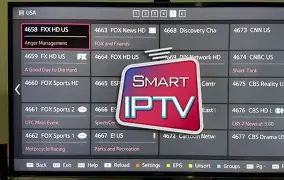
Par ailleurs, Smart IPTV intègre parfaitement le guide électronique des programmes (EPG) qui affiche les informations et horaires des émissions, rendant la recherche de contenu beaucoup plus simple .
La performance constitue également un atout majeur. L’application est optimisée pour offrir un streaming fluide et de haute qualité, même sur des appareils moins puissants. Elle propose notamment des options comme « Audio Decoder Fix » ou « Tunneled Video Playback » pour résoudre divers problèmes de lecture audio sur les appareils Android non certifiés .
La personnalisation est un autre point fort : vous pouvez organiser vos chaînes selon vos préférences, créer des listes de favoris, et même verrouiller votre adresse MAC/ID avec un code PIN pour éviter que votre playlist ne soit réinitialisée par quelqu’un d’autre .
Enfin, la possibilité d’utiliser un lecteur externe pour les flux non supportés nativement par les codecs Android élargit considérablement les possibilités de l’application .
Demandez Votre IPTV GRATUIT chez Legende iptv le Meilleur abonnement iptv en france
Préparer votre appareil pour l’installation
Avant de plonger dans l’installation proprement dite de Smart IPTV, plusieurs étapes préparatoires sont nécessaires pour s’assurer que votre appareil est prêt à accueillir l’application. Ces manipulations simples mais essentielles vous permettront d’éviter tout blocage lors du processus d’installation.
Activer les sources inconnues
Par défaut, la plupart des appareils sont configurés pour bloquer l’installation d’applications ne provenant pas des magasins officiels (comme Google Play Store). Pour installer Smart IPTV, vous devez donc modifier ce paramètre de sécurité.
La procédure varie légèrement selon votre appareil :
Pour Amazon Fire Stick/Fire TV :
- Depuis l’écran d’accueil, allez dans Paramètres
- Sélectionnez Ma Fire TV ou Mon appareil
- Choisissez Options du développeur
- Cliquez sur Installer des applications inconnues
- Trouvez l’application Downloader et activez l’option
Si vous ne voyez pas « Options du développeur » dans le menu :
- Allez dans Paramètres > Ma Fire TV > À propos
- Sélectionnez Fire TV Stick et appuyez 7 fois sur le bouton OK de votre télécommande
- Retournez en arrière et vous verrez maintenant l’option apparaître
Pour Android TV/Box :
- Accédez aux Paramètres
- Sélectionnez Sécurité et restrictions
- Trouvez l’option Sources inconnues et activez-la
Pour Smart TV Samsung/LG : La procédure peut varier selon le modèle, mais généralement vous devrez activer le mode développeur dans les paramètres système.
Installer l’application Downloader
Downloader est un outil indispensable qui facilite grandement le téléchargement et l’installation d’applications tierces sur votre appareil. Cette application permet d’entrer directement des URL ou des codes numériques pour récupérer des fichiers APK.
Pour Amazon Fire Stick/Fire TV :
- Depuis l’écran d’accueil, sélectionnez Rechercher
- Tapez « Downloader » dans la barre de recherche
- Sélectionnez l’application dans les résultats suggérés
- Cliquez sur Obtenir ou Télécharger pour l’installer
Pour Android TV : Si disponible sur le Google Play Store de votre appareil, suivez la même procédure. Sinon, vous devrez peut-être l’installer via une clé USB ou un autre appareil.
Une fois Downloader installé, vous aurez un navigateur intégré permettant de télécharger facilement le fichier APK de Smart IPTV en entrant simplement l’URL appropriée.
Demandez Votre IPTV GRATUIT chez Legende iptv le Meilleur abonnement iptv en france
Vérifier la compatibilité de votre appareil
Avant de poursuivre, assurez-vous que votre appareil est compatible avec Smart IPTV. Cette étape vous évitera des frustrations inutiles.
Appareils compatibles :
- Android TV (version 5.0 ou supérieure)
- Amazon Fire Stick et Fire TV
- Smart TV Samsung et LG
- Boîtiers Android
Points à vérifier :
- Version du système d’exploitation : Android 5.0 minimum recommandé
- Espace de stockage disponible : prévoyez au moins 50 Mo
- Connexion internet stable : préférablement via câble Ethernet pour plus de stabilité
Note importante pour Android 10/11/12 : Sur ces versions, assurez-vous de sélectionner « Utiliser l’adresse MAC de l’appareil » plutôt que « Utiliser une adresse MAC aléatoire » dans les paramètres Wi-Fi de votre appareil. Cette configuration évite d’obtenir une nouvelle adresse MAC à chaque redémarrage, ce qui pourrait perturber l’activation de Smart IPTV.
Pour vérifier ce paramètre :
- Accédez à Paramètres > Réseau et Internet
- Sélectionnez votre réseau Wi-Fi
- Allez dans Confidentialité
- Choisissez Utiliser l’adresse MAC de l’appareil
Une fois ces trois étapes préparatoires accomplies, votre appareil sera prêt pour l’installation de Smart IPTV, que nous aborderons dans la section suivante.
Demandez Votre IPTV GRATUIT chez Legende iptv le Meilleur abonnement iptv en france
Installer Smart IPTV en moins de 15 minutes
Maintenant que votre appareil est correctement configuré, passons à l’étape cruciale : l’installation de Smart IPTV. Contrairement à ce que l’on pourrait penser, télécharger et installer cette application ne vous prendra que quelques minutes, même si elle n’est pas disponible sur les magasins officiels d’applications.
Télécharger le fichier APK
Pour obtenir le fichier d’installation (APK) de Smart IPTV, plusieurs méthodes s’offrent à vous. La plus simple consiste à utiliser l’application Downloader que vous avez précédemment installée :
- Ouvrez l’application Downloader sur votre appareil
- Dans la barre d’URL, saisissez simplement : apk.siptv.app
- Vous pouvez également utiliser le code court 26604 si votre version de Downloader le permet
- Certains utilisateurs préfèrent utiliser l’URL alternative : bit.ly/fsh-downloads
Si vous rencontrez un message d’erreur « Indisponible » lors du téléchargement, vérifiez votre connexion internet ou essayez une URL alternative.
D’après les informations officielles, la dernière version de Smart IPTV (1.8.8) pèse environ 8,72 Mo et nécessite Android 5.0 ou supérieur pour fonctionner correctement. En outre, l’application est compatible avec diverses architectures comme armeabi-v7a, x86, arm64-v8a et x86_64, garantissant ainsi son fonctionnement sur un large éventail d’appareils.
Lancer l’installation via Downloader
Une fois le téléchargement terminé, l’installation peut commencer :
- L’application Downloader lancera automatiquement le processus d’installation
- Un écran d’installation apparaîtra, cliquez sur Installer en bas à droite
- Patientez quelques secondes pendant l’installation
- Lorsque l’installation est terminée, vous verrez un message de confirmation
Si vous disposez d’un Fire TV Stick ou d’un appareil similaire, vous remarquerez que l’interface est optimisée pour une utilisation avec télécommande. Par ailleurs, grâce à la préparation effectuée dans la section précédente (activation des sources inconnues), vous ne devriez rencontrer aucun blocage durant cette étape.
À ce stade, évitez de lancer immédiatement l’application en sélectionnant Terminé plutôt que Ouvrir. Cette étape est essentielle pour pouvoir procéder au nettoyage du fichier APK.
Supprimer le fichier APK après installation
Cette étape souvent négligée est pourtant essentielle pour optimiser le stockage de votre appareil. En effet, après l’installation d’une application, le fichier APK n’est plus nécessaire et occupe inutilement de l’espace :
- Après avoir cliqué sur Terminé, Downloader vous proposera de supprimer le fichier APK
- Sélectionnez Supprimer
- Confirmez en cliquant à nouveau sur Supprimer
Cette manipulation permet de libérer environ 8,72 Mo d’espace de stockage, ce qui peut sembler peu mais s’avère précieux sur des appareils comme les Fire Stick qui disposent d’un espace limité. D’ailleurs, les fichiers APK sont simplement des archives d’installation qui ne sont plus utiles une fois l’application installée.
Un point important à noter : la suppression du fichier APK n’affecte en aucun cas le fonctionnement de l’application. Celle-ci reste pleinement fonctionnelle et peut être mise à jour ultérieurement soit via l’option Paramètres -> Mise à jour de l’application intégrée à Smart IPTV, soit en réinstallant manuellement une nouvelle version.
Félicitations ! Vous avez maintenant installé Smart IPTV sur votre appareil. L’installation proprement dite ne prend que quelques minutes, mais pour profiter pleinement de l’application, vous devrez la configurer avec vos sources de contenu personnalisées, ce que nous verrons dans la section suivante.
Configurer Smart IPTV après installation
L’installation terminée, il reste quelques étapes essentielles pour rendre Smart IPTV pleinement fonctionnel. Cette configuration permet de personnaliser l’application selon vos besoins et d’accéder à vos contenus préférés.
Activer l’application avec votre adresse MAC
Smart IPTV fonctionne sur un modèle de paiement unique de 5,49 EUR par appareil . Contrairement aux applications par abonnement, aucun frais récurrent n’est demandé. Pour activer l’application :
- Lancez Smart IPTV pour afficher l’adresse MAC de votre appareil
- Rendez-vous sur siptv.app/activation depuis un navigateur web
- Saisissez l’adresse MAC affichée sur votre écran
- Effectuez le paiement unique
- Redémarrez l’application
Notez que l’application offre une période d’essai de 7 jours avant de nécessiter l’activation . Attention : aucun contenu n’est fourni avec l’activation, l’application sert uniquement à lire vos propres flux IPTV .
Demandez Votre IPTV GRATUIT chez Legende iptv le Meilleur abonnement iptv en france
Ajouter une ou plusieurs playlists M3U
Pour ajouter votre contenu personnel :
- Accédez au site siptv.app/mylist depuis un navigateur
- Entrez l’adresse MAC de votre appareil dans le champ prévu
- Dans le champ « URL », collez le lien M3U fourni par votre prestataire IPTV
- Cliquez sur « Upload » ou « Send »
- Redémarrez l’application sur votre appareil
Smart IPTV permet d’ajouter plusieurs playlists et de les gérer facilement . Vous pouvez également verrouiller votre MAC/ID dans les paramètres de l’application avec un code PIN pour éviter que votre playlist ne soit réinitialisée par quelqu’un d’autre .
Charger un guide EPG si disponible
Le guide électronique des programmes (EPG) permet d’afficher les informations sur les émissions :
- Dans Smart IPTV, accédez aux paramètres
- Sélectionnez « Setup »
- Choisissez « EPG Info » et appuyez sur OK
- Sélectionnez « Enable » pour activer
Certaines playlists incluent déjà un lien EPG. Si vous utilisez le site siptv.app/mylist, vous pouvez également ajouter un lien EPG séparé dans le champ approprié .
Déplacer l’application sur l’écran d’accueil
Pour un accès rapide à Smart IPTV :
- Sur les appareils Fire TV, depuis l’écran principal, sélectionnez « Toutes les applications »
- Repérez Smart IPTV dans la bibliothèque
- Appuyez sur le bouton Menu de votre télécommande
- Sélectionnez « Déplacer » et positionnez l’application sur la première ligne
Sur les téléviseurs Samsung, appuyez sur le bouton Home de la télécommande, sélectionnez « Modifier la liste », puis déplacez l’application à l’emplacement souhaité .
Après ces étapes de configuration, votre Smart IPTV est prêt à l’emploi. Dans la section suivante, nous explorerons les options avancées pour tirer le meilleur parti de l’application.
Conseils d’utilisation et options avancées
Maîtriser les fonctionnalités avancées de Smart IPTV vous permettra d’améliorer considérablement votre expérience de visionnage. Voici comment tirer le meilleur parti de cette application polyvalente.
Utiliser les fonctions de la télécommande
Smart IPTV propose de nombreuses commandes accessibles via votre télécommande. Appuyez sur OK pour afficher la liste des chaînes et maintenez-le enfoncé pour accéder aux outils supplémentaires. Pour naviguer entre les chaînes, utilisez les boutons P+/P- ou les flèches directionnelles. La touche ROUGE permet de changer la piste audio, tandis que AD/SUBT active les sous-titres. Pour afficher les informations sur le programme en cours, appuyez sur INFO ou sur la flèche HAUT. Enfin, la touche BLEUE vous donne accès aux paramètres en mode lecture.
Activer les sous-titres et changer la langue
Pour modifier la langue audio d’une chaîne, appuyez sur le bouton ROUGE de votre télécommande, sélectionnez la langue souhaitée, puis validez avec OK. Pour revenir à l’écran principal, appuyez à nouveau sur OK ou RETOUR. Concernant les sous-titres, utilisez le bouton AD/SUBT, choisissez votre langue préférée et confirmez avec OK. Cette fonction est particulièrement utile pour les contenus en langue étrangère ou pour les personnes malentendantes.
Utiliser un lecteur externe si nécessaire
Dans certains cas, le lecteur intégré à Smart IPTV peut rencontrer des difficultés avec certains formats vidéo. Heureusement, l’application permet d’utiliser un lecteur externe comme VLC Media Player. Pour cela, installez d’abord VLC depuis le magasin d’applications de votre appareil. Ensuite, pendant la lecture d’une chaîne, maintenez enfoncé le bouton OK jusqu’à l’apparition d’un menu circulaire. Sélectionnez VLC puis « TOUJOURS » pour définir ce lecteur par défaut.
Sécuriser votre connexion avec un VPN
Utiliser un VPN avec Smart IPTV offre plusieurs avantages :
- Protection de votre vie privée en empêchant votre FAI de surveiller votre activité
- Sécurisation de votre connexion grâce au chiffrement des données
- Évitement de la limitation de bande passante souvent appliquée aux services IPTV
- Accès à des contenus géo-restreints
Pour configurer un VPN, téléchargez simplement une application VPN fiable sur votre appareil, connectez-vous à un serveur et lancez Smart IPTV.
Mettre à jour l’application manuellement
Pour vérifier si une mise à jour est disponible, examinez l’icône de Smart IPTV dans votre liste d’applications. Une flèche bleue vers le haut indique qu’une mise à jour est disponible . Dans ce cas, accédez au magasin d’applications de votre Smart TV, localisez l’application Smart IPTV et cliquez sur « Mettre à jour » pour obtenir la dernière version.
Conclusion
À présent, vous disposez de toutes les connaissances nécessaires pour transformer votre téléviseur ordinaire en véritable centre de divertissement grâce à Smart IPTV. Cette application se distingue effectivement par sa simplicité d’installation et d’utilisation, tout en offrant des fonctionnalités puissantes pour les utilisateurs plus avancés.
Comme nous l’avons vu, le processus complet ne prend que 15 minutes environ, depuis la préparation de votre appareil jusqu’à l’ajout de vos playlists personnalisées. Comparativement à d’autres solutions complexes du marché, Smart IPTV représente certainement l’une des options les plus accessibles pour les débutants.
Par ailleurs, sa large compatibilité avec différents appareils (téléviseurs Samsung et LG, Android TV, Fire Stick) lui confère un avantage considérable. Peu importe votre équipement, vous pouvez désormais accéder à vos chaînes et contenus préférés sans difficulté.
Certes, l’application elle-même ne fournit aucun contenu, mais elle constitue la passerelle idéale vers vos sources IPTV personnelles. Grâce aux fonctionnalités avancées telles que l’intégration EPG, les options de sous-titres et la possibilité d’utiliser un lecteur externe, votre expérience de visionnage sera considérablement améliorée.
N’oubliez pas que pour une utilisation optimale, il est recommandé de sécuriser votre connexion avec un VPN et de maintenir l’application à jour. Ainsi, vous profiterez pleinement de votre Smart IPTV sans aucune limitation.
En définitive, Smart IPTV représente une solution simple, efficace et abordable pour accéder à un monde de divertissement illimité depuis votre salon. Maintenant que vous maîtrisez son installation et sa configuration, rien ne vous empêche d’explorer l’immense variété de contenus à votre disposition.
Leave A Comment